CAD软件中实现3D截面名称与颜色差异化的高效方法
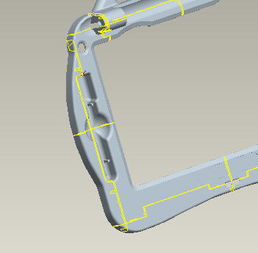
在CAD软件(如AutoCAD、SolidWorks、CATIA等)的3D建模过程中,对复杂产品进行多截面分析是常见需求。当截面数量众多时,确实容易产生混淆。针对您提出的问题,即让3D图中的截面显示截面名称或通过不同颜色进行区分,以下是几种实用的解决方案与技术思路,旨在提升设计效率与图纸的可读性。
一、 利用软件内置的截面视图与注释功能
大多数主流CAD软件都提供了强大的截面工具和注释系统。
- 创建命名截面: 在创建截面视图或剖面时,务必为其赋予一个清晰、唯一的名称(例如“Section A-A”、“B-B 电机安装面”),而不是使用默认名称。这是后续识别的基础。
- 显示截面线属性: 在软件的绘图或工程图环境中,找到截面视图的属性设置。通常可以设置截面线的线型、线宽和颜色。为每个重要的截面指定一种独特的颜色,即可在整体视图中直观区分。
- 添加文本注释/标签: 在生成截面视图后,使用软件的“注释”或“文本”工具,在截面线附近或视图中直接添加文字标签,标明截面名称。你可以将标签的引线指向对应的截面线。
二、 通过图层或显示配置管理颜色
这是实现颜色区分非常有效的方法。
- 为不同截面分配独立图层: 在创建每个截面特征或截面视图时,将其放置于事先创建好的独立图层上。例如,创建“图层截面A”、“图层截面B”等。
- 设置图层颜色: 为这些图层分别指定不同的颜色。这样,所有位于“图层_截面A”上的截面线、填充或相关几何体都会自动显示为该图层的颜色,一目了然。
- 利用显示状态/配置: 在SolidWorks等软件中,可以使用“显示状态”或“配置”来管理不同截面组合的显示与颜色方案,方便进行切换和比较。
三、 利用“设计活页夹”或“模型树”进行逻辑管理
良好的模型组织是从根源上避免混乱的关键。
- 规范特征命名: 在模型树(特征树)中,将创建截面所用的每一个特征(如基准面、分割命令、剖面视图)都进行重命名,使其名称与截面功能对应。
- 使用分组或文件夹: 将属于同一分析系列或同一部件的多个截面特征,在模型树中归入同一个“文件夹”或“组”中,实现逻辑归类。
- 结合视图管理器: 在AutoCAD中可使用“视图管理器”保存不同的视图状态(包含哪些截面可见以及它们的颜色设置),在CATIA或Creo中也有类似视图管理工具,可快速调用。
四、 高级技巧与二次开发可能性
对于有极高效率要求的用户:
- 使用属性块或自定义符号: 在AutoCAD中,可以创建带有属性的“图块”作为截面标记。该图块可以包含预设的截面名称属性和颜色,插入时只需填写名称即可,实现标准化。
- 参数化颜色关联: 在某些软件中,可以通过将截面特征的显示颜色与一个自定义参数(如截面编号)关联,实现自动化的颜色变化。
- 脚本与二次开发(技术转让核心): 这正是“技术转让”可以发挥价值的领域。如果软件的内置功能无法完全满足自动化、批量化需求,可以考虑通过以下方式定制:
- 编写脚本: 使用AutoCAD的LISP、SolidWorks的宏录制与VBA,可以编写小程序,实现自动为选定截面应用特定颜色并添加名称标签。
- 开发插件/应用程序: 对于更复杂、更集成的需求,可以使用.NET API(如AutoCAD .NET, SolidWorks API)进行二次开发,创建一个专用工具面板。该工具可以:
- 遍历模型中的所有截面。
- 弹窗让用户批量输入名称。
- 自动按名称或顺序为截面线应用颜色(如从色谱中自动取色)。
- 在指定位置生成带引线的文本注释。
- 一键创建截面视图列表或图例。
与建议
对于您“做很多截面”的场景,推荐采用 “图层/颜色管理”结合“模型树规范命名” 的组合方法,这是最直接且不依赖额外工具的高效方式。它能从根本上解决在打开全部截面后的识别问题。
若流程固定且截面数量极大,寻求或开发一个自动化脚本或小型插件(即进行“技术转让”)将是最优解,可以极大减少重复性手工操作,保证一致性,并直接实现“在截面边显示截面名称”的终极目标。您可以根据自身团队的软件环境和技术能力,选择最适合的路径来实施。
如若转载,请注明出处:http://www.ydh6666.com/product/62.html
更新时间:2026-10-11 16:05:20